plotscape


1시작 전에 세 가지
- 사진은 원본으로, 위치 정보를 켜고 찍으세요. 메신저로 받은 사진은 위치가 지워져요.
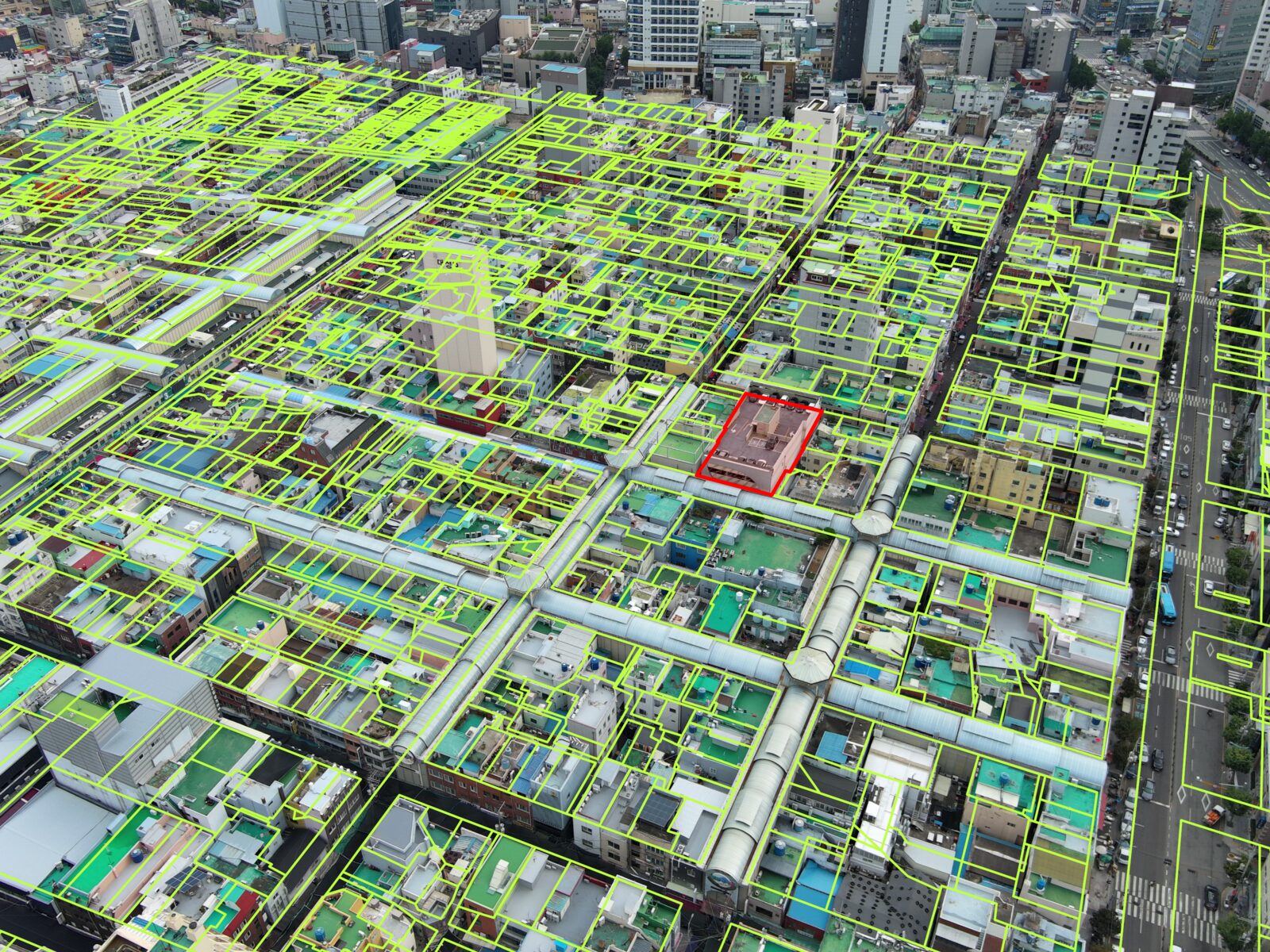
- 도면(SVG 파일)은 pilji.kr v0.7 이상에서 '대상 필지 강조'를 켜고 'SVG 저장' 단추로 받으세요. 화면 캡처나 PNG 그림은 사진 위에 얹을 수 없어요.
- 드론 사진은 넓게 찍혀요. 축척을 한두 단계 넓혀 저장하세요.
2쓰는 법 — 사진 올리고, 맞추고, 저장하기
0. 사진 올리기
사진을 끌어다 놓거나, 눌러서 고르거나, Ctrl+V로 붙여넣으세요. 큰 사진은 줄여도 돼요.
① 도면 불러오기 — 저절로 놓여요
위쪽 [지적도 불러오기]로 SVG 파일을 고르세요. 사진이 찍힌 자리와 방향으로 도면이 놓여요.
- 파란 띠는 사진 정보로 놓았다는 뜻이에요. 노란 띠는 못 놓았다는 뜻이고, 이유가 같이 나와요.
-
설정창에 사진에 무엇이 있었는지 나와요. 예:
사진 위치·방향 있음 · GPS 오차 ±14m - 설정창의 다시 놓기를 누르면 사진 위치(처음 자리)로 돌아가요.
-
처음 얹을 때 사진 왼쪽 위에 주소 제목(예:
초장동 129-16, 여러 필지면… 등 2건)이 들어가요. 보통 글자라 옮기고 고치고 지울 수 있어요. - 형광 연두 = 지적선, 빨강 = 대상필지, 노란 격자 = 바닥 자(1m), 주황 점선 = 지평선
저절로 놓인 자리는 출발점이에요. GPS는 10m 넘게 틀릴 수 있어요. ②~⑤로 다듬으세요.
② 지평선 맞추기 — 현장 사진은 여기부터
- 주황 점선을 바닥 선들이 모이는 곳(먼 도로 끝)에 끌어다 대세요.
- 사진이 기울었으면 점선 오른쪽 끝 손잡이를 돌리세요.
- 사진 가운데보다 아래로 내려가도 괜찮아요(올려다본 사진, 내리막길).
- 드론 사진은 대개 이미 맞아 있어요.
③ 탑뷰에서 옮기기 — 어긋났을 때
- 대상필지(빨강)를 끌어서 주황 부채꼴 안 제자리로 옮기세요.
- ↺ ↻는 15°씩, Shift+클릭은 1°씩 돌려요.
- 방향키는 0.1m(Shift는 1m), Q·E는 1°씩 움직여요.
④ 카메라 설정 — 필요하면
| 항목 | 뜻 | 처음 값 |
|---|---|---|
| 높이 | 땅에서 카메라까지 | 1.6m (드론은 사진에서) |
| 상하 각 | ↓내려다봄 / ↑올려다봄 | ↓10° (드론은 사진에서) |
| 시야각 | 렌즈가 담는 범위 | 사진에서 자동 |
| 기울기 | 좌우로 기운 정도 | 0° |
| 글자 거리 | 이보다 먼 지번은 숨김 | 40m |
| 축척 | 도면 축척 | 도면에서 자동 |
오른쪽 숫자를 두 번 누르면 직접 칠 수 있어요. Enter로 넣고 Esc로 그만둬요.
⑤ 대응점 — 더 정확하게 (선택)
- C를 누르세요.
- 사진 위 도면 모서리를 누르세요.
- 사진에서 같은 자리를 누르세요. 한 짝이 돼요.
- 3~4짝이면 충분해요.
- 30px 넘게 빨간 짝은 잘못 찍었을 수 있어요. 설정창에서 ×로 빼 보세요.
- 가까운 모서리를 고르세요. 먼 모서리는 잘 안 풀려요.
⑥ 그리고 저장
선(화살표 포함)·도형·글자·번호를 그려 넣고 오른쪽 아래 [저장(내보내기)]를 누르세요(Ctrl+S). 선은 위 줄 선 종류에서 실선·파선·점선, 끝으로·양끝·시작으로 가늘게를 골라요. 저장 창에서 Enter면 저장돼요. 고른 형식은 다음에도 그대로예요.
사진 찍은 날은 글자 도구 위 줄이나 오른쪽 클릭 메뉴의 [촬영일 넣기]로 넣어요.
사진 오른쪽 아래에 2026. 8. 13.처럼 들어가고, 다른 글자처럼 옮기고 고칠
수 있어요.
| 형식 | 어디에 |
|---|---|
| PNG (처음 값, 300dpi) | 확대해도 또렷해요. 용량이 커요 |
| JPEG | 용량을 줄여야 할 때 |
| 프로젝트 파일 | 다른 컴퓨터에서 이어 하기, 백업 |
파일 없이 바로 붙이려면 아무것도 안 고른 채 Ctrl+C — 그림 전체가 클립보드로 복사돼요.
3사진에 위치·방향이 있나요?
| 사진 | 위치 | 방향 |
|---|---|---|
| 아이폰 | 있어요 | 있어요 |
| DJI 드론 | 있어요 | 있어요 (높이·각도도) |
| Autel 드론 | 있어요 | 있어요 (높이·각도도) |
| 갤럭시 | '위치 태그'를 켜면 있어요 | 대개 없어요 (확인 중) |
| 메신저로 받은 사진 · 화면 캡처 | 없어요 | 없어요 |
- 위치 + 방향 → 그 자리에서 그 방향으로 놓아요.
- 위치만 → 그 자리에서 대상 필지를 바라보게 놓아요.
- 위치 없음 → 정면에 놓아요. 탑뷰에서 직접 옮기세요.
- 위치가 도면에서 1km 넘게 멀면 쓰지 않아요.
4드론 사진
- DJI·Autel은 위치·방향·높이·각도가 저절로 들어가요.
- Autel은 2배·4배율로 찍어도 배율을 읽어 도면 크기를 맞춰요.
- 높이는 이륙 지점 기준이에요. 크기가 안 맞으면 높이를 다듬으세요.
- 비스듬히 찍은 사진은 먼 쪽이 더 어긋나요. 가까운 모서리로 대응점을 찍으세요.
- 높은 건물 지붕은 바깥으로 기울어 보여요. 건물 밑동과 도로를 보고 맞추세요.
5잘 안 맞을 때
| 이럴 때 | 이렇게 하세요 |
|---|---|
| "사진에 위치 정보가 없어…" | 원본 파일로 다시 올리세요. 아니면 탑뷰에서 직접 옮기세요 |
| "드론의 높이·방향 정보(XMP)가 없는…" | 메신저·망간전송을 거치며 지워졌어요. 원본 파일을 받아 다시 올리세요 |
| "사진 위치가 도면에서 …km" | 다른 곳 도면이에요. 그 자리 도면을 다시 뽑으세요 |
| 방향이 조금 돌았어요 | 탑뷰에서 Q·E로 돌리세요 |
| 몇 m 어긋나요 | GPS 오차예요. 방향키로 옮기거나 대응점을 쓰세요 |
| 격자가 바닥과 따로 놀아요 | ② 지평선부터 다시 맞추세요 |
| 먼 곳만 어긋나요 | 높이·시야각을 다듬거나 대응점을 쓰세요 |
| 전체 크기가 안 맞아요 | 축척은 도면 값이라 그대로 두세요. 드론은 높이, 폰은 시야각을 고치세요 |
옆모습 그림의 높이가 150m·30m로 나뉘어요 |
높이가 150m를 넘으면 그래요. 찍은 땅이 이륙 지점보다 적어도 30m 낮다는 뜻이에요. 그대로 맞아요 |
| 경사진 곳이에요 | 바닥을 평면 하나로 봐요. 가까운 모서리로 대응점을 찍으세요 |
| 한 모서리만 안 맞아요 | 지적도 오차일 수 있어요. 억지로 맞추지 마세요 |
| "축척을 넣어야 합니다" | 설정창에 1:숫자를 넣으세요 |
| "대상필지가 없습니다" | pilji.kr에서 '대상 필지 강조'를 켜고 다시 저장하세요 |
| 사진 가장자리 필지가 없어요 | 도곽 밖이에요. 축척을 넓혀 다시 저장하세요 |
| 지적선 색이 예전 그대로예요 | 지적도 불러오기로 다시 불러오세요 |
| "예전 4점 방식…" | 카메라로 다시 맞추기를 누르세요 |
| 패널이 사진을 가려요 | 제목줄을 끌거나 ▾로 접으세요. 패널 정렬로 되돌려요 |
문제를 알려 주실 때 화면 오른쪽 위 버전(예: 베타 v0.6)을 같이 알려
주세요.
6저장과 백업
- 작업은 자동 저장돼요(브라우저 안). ← 목록에서 다시 열어요.
- 브라우저 기록을 지우면 사라질 수 있어요. 목록의 영구 보관 요청을 눌러 두세요.
- 중요한 작업은 프로젝트 파일로 내보내 두세요. 목록의 프로젝트 파일 열기로 다시 열어요.
7단축키
에디터에서 ?를 누르면 전체 목록이 떠요.
| 도구 | 키 |
|---|---|
| 선택 | V |
| 대응점 | C |
| 사진 배치 | P |
| 손(화면 이동) | H |
| 선(화살표는 끝 모양) | L |
| 사각형 · 원 · 다각형 | M · E · G |
| 글자 · 번호 · 모자이크 | T · N · B |
| 편집 | 키 |
|---|---|
| 되돌리기 / 다시하기 | Ctrl+Z / Ctrl+Y |
| 지우기 | Delete |
| 복제 | Ctrl+D |
| 화면 옮기기 | 스페이스+끌기, 가운데 버튼 |
| 확대 / 축소 | Ctrl+= / Ctrl+-, 휠 |
| 전체 보기 | Ctrl+0 · Ctrl+B |
| 취소 | Esc |
| 조금씩 옮기기 | 방향키 (Shift·Ctrl은 10배) |
| 메뉴 | 오른쪽 클릭 |
| 이어 긋기(꺾은선) | 선 끝에서 Shift+클릭 |
8화면 모습